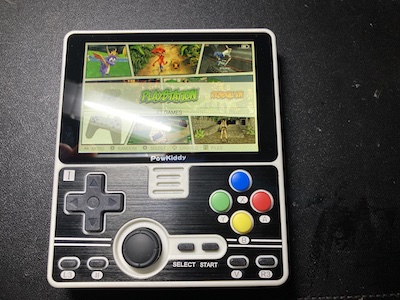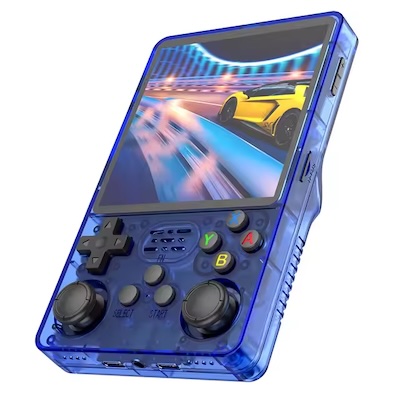
どれくらい「ゲームコンソール」というレトロゲームを遊ぶ機器が進歩しているのか見たくて、買ってみた。
このR36Sシリーズは中華製だけど、中国内でも劣化パチものが多く、それにPLUSなんてつくと偽物をつかまされている人も多いようです。
PLUSはWIFI機能がついています。
購入するとArkOSとゲームのROMイメージの入ったカードが添付されてきますが、日本語のゲームがほとんどありません。しかも英語のブログではSDカード自体がクソだと書かれています。
ちょっと自分でセットアップしてみることにします。
前提として右のスロットにArkOSをいれるべく32GB以上のSDカードを用意し、左のスロットにゲームイメージを入れる数ギガバイトのSDカードを用意するようです。
ArkOSとは
ArkOSは細かいドキュメントwikiはこちらです。ゲームコンソール用のOSです。割合と大事なことはSDカードのフォーマットがFATやNTFSでもいいことです。以前、中華製ゲームコンソールを飼いましたがゴリゴリのLinuxですから、ファイルはftpでないと持ち込めませんでした。
ドキュメントを読んでいるとRaspberry PI Pico 8をサポートしているらしいので、完全自作ゲームコンソールも不可能ではなさそうです。
ダウンロード
R36S/R36S PLUSのイメージはここ
ROMとBIOSのライブラリが必要。
zipファイルをすべて同じ場所に解凍すると、BIOSを含むフォルダーがいくつかと、ROMフォルダーが多数あるはずです。
Rufusっていうフリーソフトでzipから抽出された.imgファイルを書き込みます。
できあがったマイクロSDカードをR36Sの右側に差し込んで電源を入れます。
何度かブートして落ち着いたら完成。
なお、WiFiの設定をしておくと今後のシステムアップデートはWiFi経由でできるのでラクチンです。
次に左側のマイクロSDカードスロットにゲームイメージを入れるカードを差し込みます。必ずフォーマットしましょう。exFatが推奨されています。
差し込んだら電源を入れて、OPTIONSを選びます。最初のAdvancedを選びます。Switch to SD2 for ROMsを選びます。(一度選ぶとSwitch to main SD for romsに変わる)
するとSDカードに大量にフォルダーを作り始めます。サポートしている機種ごとにフォルダーができます。
作業が終了し、メニューに戻ったところで電源をオフって今アップデートしたSDカードを抜き、ROMイメージを該当フォルダーに書き込みます。
差し込んでリブートすると、その機種のメニューが出てきますので選択してゲーム開始!!!
この手のゲーム専用デバイスは手取り足取り書いた説明書はありません。パソコンに詳しく英語の説明を翻訳してでも読む根性がある人のみがたどり着ける楽しさです。
でも製品として売られているくらいです。動作はします。上に書いた概略でじゅうぶんガイドになっているはずです。